Comment utiliser Copilot en entreprise : le guide pratique
Copilot, c'est quoi exactement ?
Copilot n'est pas « juste un ChatGPT Microsoft ». C'est une couche d'IA intégrée directement dans l'écosystème Microsoft 365 — ce qui change tout.
Là où ChatGPT travaille dans le vide, Microsoft 365 Copilot travaille avec vos données réelles : vos emails Outlook, vos réunions Teams, vos fichiers SharePoint, vos documents Word. Il connaît votre contexte professionnel. C'est ça, la vraie différence.
Concrètement, en entreprise, ça donne quoi ?
- Un commercial prépare un brief client en 3 minutes au lieu de 30.
- Un manager reçoit le compte-rendu de sa réunion Teams sans rien faire.
- Un RH rédige une offre d'emploi depuis un prompt en 45 secondes.
- Un analyste interroge un tableau Excel en langage naturel, sans toucher à une formule.
Quelle version de Copilot avez-vous ? (et ce que ça change)
C'est la question que tout le monde se pose — et que personne ne pose clairement. Il y a 3 niveaux. Ils ne font pas du tout la même chose.
Copilot gratuit (inclus dans les licences Microsoft 365 Business)
Vous avez une licence Microsoft 365 Business Basic, Business Standard ou Business Premium ? Alors vous avez déjà accès à Copilot — en version de base.
Ce niveau donne accès à : Copilot sur le web (via m365copilot.com ou copilot.microsoft.com), Copilot dans Windows, chat basique, génération de texte, recherche web avec protection des données commerciales.
Ce qu'il ne fait pas : s'intégrer dans Word, Excel, Outlook, Teams ou PowerPoint. Pas de bouton Copilot dans vos applications Office. Pas de résumé de réunion automatique. Pas d'analyse de données. C'est utile. Mais c'est loin d'être transformateur. Pour aller plus loin, voir notre article dédié aux fonctionnalités Copilot gratuites.
Licence Copilot (anciennement Copilot for Microsoft 365)
C'est la licence additionnelle payante — et c'est elle qui change vraiment les choses en entreprise. Elle débloque l'intégration complète dans toutes les applications Microsoft 365 : Word, Excel, Outlook, Teams, PowerPoint, OneNote, Loop, Whiteboard.
Tarif indicatif : environ 30 $/utilisateur/mois (add-on sur licence éligible). Une offre Microsoft 365 Copilot Business à 21 $/utilisateur/mois est disponible depuis mi-2026 pour les clients Business Standard et Business Premium avec engagement annuel.
- Accès aux modèles IA avancés, dont Claude d'Anthropic (en plus des modèles OpenAI).
- Copilot Chat avec agents.
- Possibilité de créer ses propres agents connectés aux données de l'entreprise.
- Résumés de réunions Teams automatiques.
- Analyse de données dans Excel en langage naturel.
- Rédaction et reformulation dans Word et Outlook.
Copilot Studio
Pour les organisations qui veulent aller encore plus loin : création d'agents IA entièrement personnalisés, automatisation de processus métier complexes, intégration avec des données internes ou des systèmes tiers (ERP, CRM, bases de données).
Copilot Studio est une licence et un produit distincts. Il ne remplace pas la licence Copilot — il la complète. On y revient dans la section dédiée aux agents.
Comment activer Copilot dans votre organisation
L'activation ne se fait pas toute seule. C'est le rôle de l'administrateur IT — et c'est là que beaucoup d'entreprises bloquent.
Étapes clés
L'erreur la plus fréquente : acheter la licence Copilot, ne pas l'assigner aux utilisateurs, et se demander pourquoi personne ne voit le bouton Copilot dans Word. Ça arrive dans une PME sur deux. Pour éviter les autres pièges, lisez notre guide pour déployer Copilot en entreprise.
- Vérifier votre licence : dans le Centre d'administration Microsoft 365, *Facturation > Licences*. Si « Microsoft 365 Copilot » apparaît, vous l'avez achetée. Si elle n'est pas assignée, personne n'y a accès.
- Assigner la licence : *Facturation > Licences > Microsoft 365 Copilot > Attribuer des licences*. Vous pouvez déployer par groupe (pilote) ou globalement.
- Utiliser le guide de configuration : *Configuration > Guides de déploiement avancés > Configurer Microsoft 365 Copilot*. Ce guide pas-à-pas vérifie les prérequis et guide l'activation.
- Vérifier les prérequis techniques : Microsoft Entra ID actif, OneDrive provisionné, applications Office à jour, permissions SharePoint correctement configurées.
Comment utiliser Copilot dans chaque application Microsoft 365
> Cette section concerne exclusivement les utilisateurs avec la licence Copilot (additionnelle). Sans elle, les boutons Copilot décrits ci-dessous n'apparaissent pas dans vos applications.
Copilot dans Word
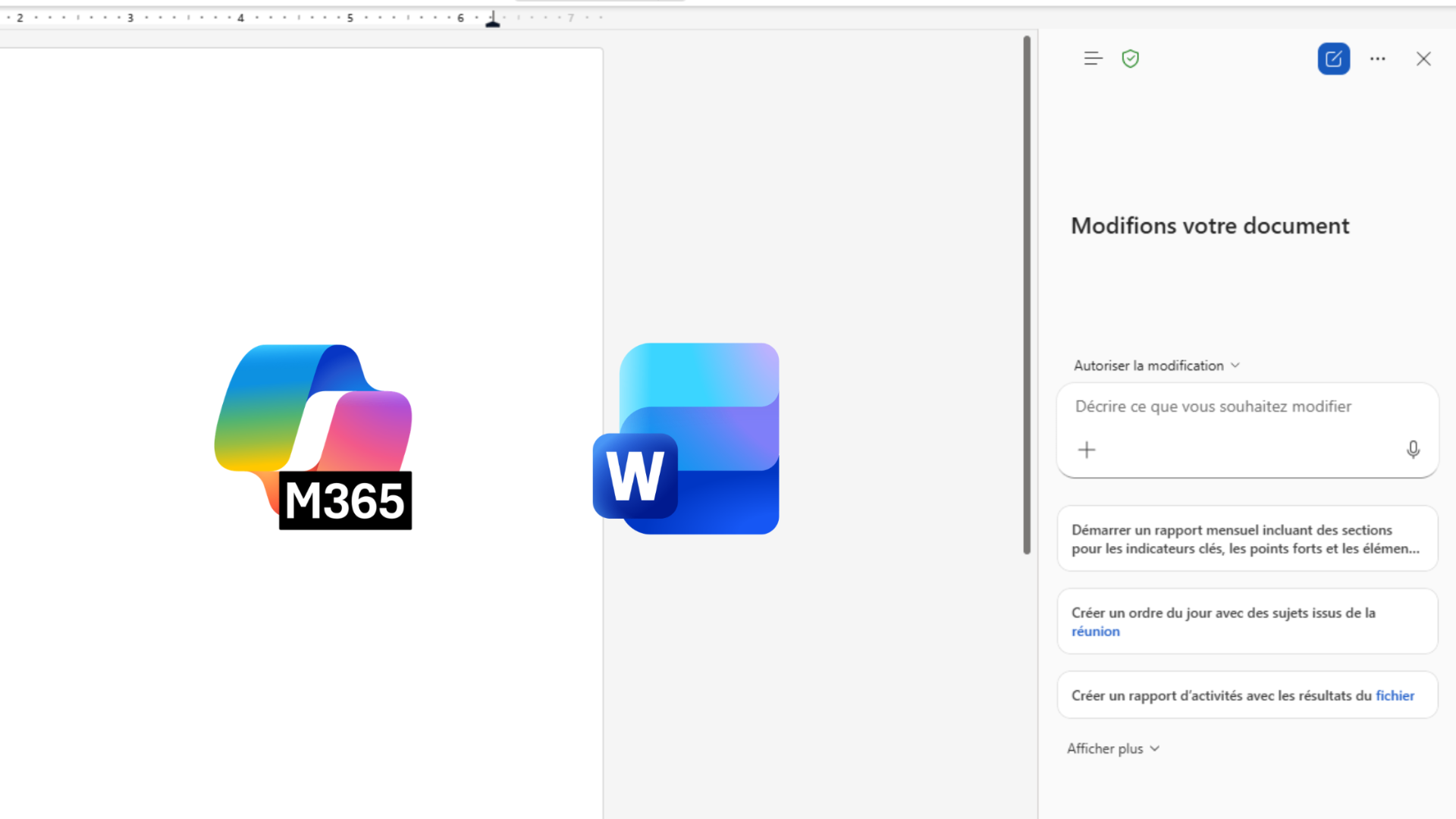
Le cas d'usage le plus immédiat. Copilot dans Word permet de rédiger depuis un prompt, reformuler un paragraphe, résumer un document long ou continuer un texte à partir d'un brouillon.
Exemple de prompt : *« Résume ce contrat en 5 points clés, en mettant en évidence les clauses à risque. »*
Bénéfice principal : diviser par 3 le temps de production de documents récurrents.
Copilot dans Excel
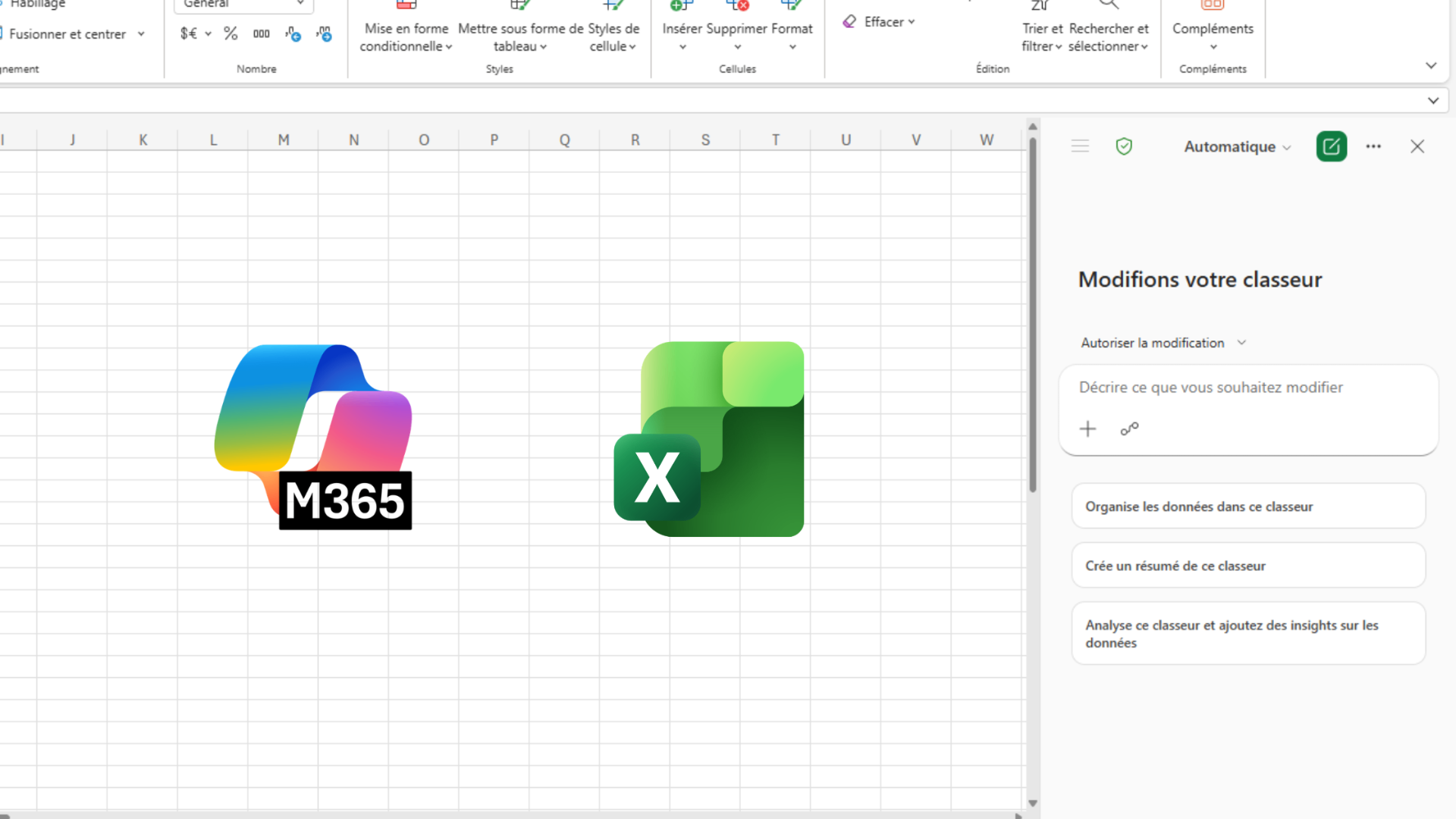
Copilot dans Excel est redoutable pour les équipes qui manipulent des données sans être expertes en formules : analyser des données, créer des formules, détecter des anomalies, générer des graphiques.
Exemple de prompt : *« Analyse ce tableau de ventes et identifie les tendances par région sur les 6 derniers mois. »*
Bénéfice principal : rendre l'analyse de données accessible à des non-techniciens.
Copilot dans Outlook
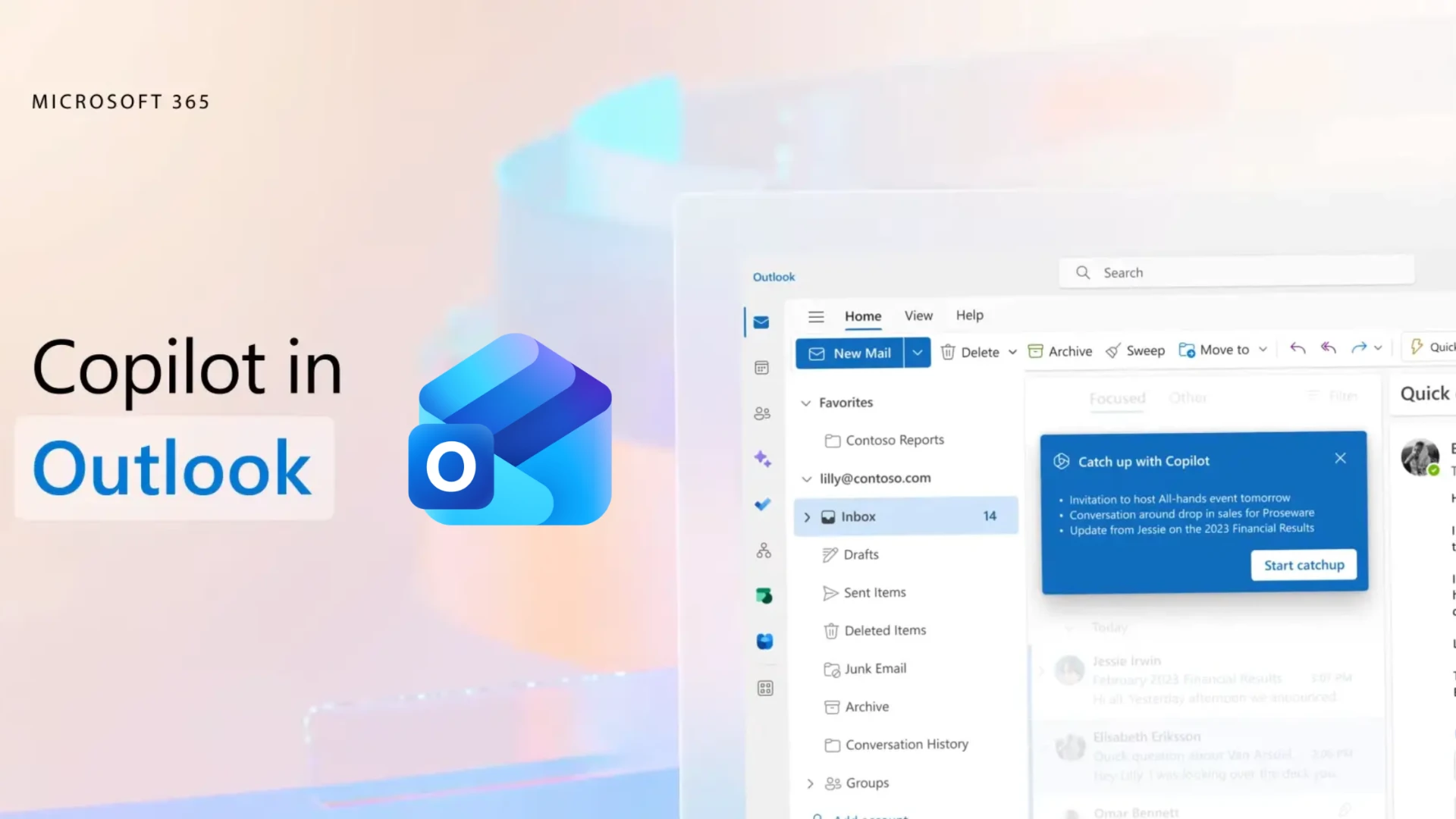
Trois usages qui font gagner du temps chaque jour : rédiger un email depuis un prompt, résumer un fil de discussion de 40 emails en 5 lignes, préparer une réunion en synthétisant les échanges récents avec un client.
Bénéfice principal : sortir de l'enfer des boîtes mail surchargées.
Copilot dans Teams
C'est là que l'impact est le plus visible pour les managers. Copilot résume une réunion en temps réel, génère un compte-rendu structuré (décisions, actions, responsables), et permet d'interroger une réunion passée : *« Qu'a décidé l'équipe commerciale sur le budget Q3 lors de la réunion du 15 juillet ? »*
Bénéfice principal : plus aucune réunion sans compte-rendu — et sans que quelqu'un ait à le rédiger.
Copilot dans PowerPoint
Créer une présentation depuis un prompt, générer des slides depuis un document Word, résumer une présentation existante en points clés.
Exemple : *« Transforme ce document Word en présentation PowerPoint de 8 slides, avec des titres percutants. »*
Bénéfice principal : finies les heures perdues à mettre en forme des slides.
Copilot dans OneNote
Souvent oublié — à tort. Copilot organise des notes prises en vrac, résume des pages de notes de réunion en points d'action, génère du contenu structuré depuis une réunion Teams directement dans OneNote.
Bénéfice principal : transformer des notes désorganisées en documents exploitables en 30 secondes.
Comment utiliser Copilot Chat
C'est la fonctionnalité la plus puissante de la licence Copilot — et la plus sous-utilisée.
Copilot Chat est l'interface centrale de Copilot. Accessible via Teams, l'application Microsoft 365 Copilot, ou directement sur m365copilot.com. C'est ici que Copilot agrège l'ensemble de votre environnement de travail : emails, réunions, fichiers, chats, calendrier.
Les agents par défaut de Microsoft
Dès l'activation de la licence Copilot, vous avez accès à des agents préconfigurés directement dans Copilot Chat.
- L'agent Analyste : pour l'analyse de données avancée.
- L'agent Chercheur : pour la recherche approfondie sur le web et les données internes.
- Des agents métier spécialisés (RH, IT, support) disponibles dans le store d'agents.
Créer ses propres agents
Sans passer par Copilot Studio, vous pouvez créer des agents personnalisés directement depuis Copilot Chat via l'Agent Builder. Dans Copilot Chat, cliquez sur *Agents > Nouvel agent*, décrivez en langage naturel ce que l'agent doit faire, connectez-le à des sources de données (SharePoint, fichiers internes), puis publiez-le pour votre équipe.
Les agents déclaratifs (sans accès aux données partagées) sont gratuits. Les agents connectés aux données de l'organisation sont facturés à l'usage (pay-as-you-go).
Copilot Chat : l'espace de travail unifié
C'est ici que Copilot devient vraiment différent de tout autre outil IA. Copilot Chat vous permet d'interroger l'ensemble de votre environnement Microsoft 365 en une seule interface : *« Résume mes emails des 3 derniers jours et identifie les sujets urgents. »*, *« Prépare-moi un brief complet sur [client X] avant ma réunion de 14h — emails, fichiers partagés, réunions passées. »*, *« Qu'est-ce qui a été décidé sur le projet Alpha la semaine dernière ? »*
Copilot va chercher dans vos emails, vos réunions Teams, vos fichiers SharePoint et OneDrive — et synthétise tout en quelques secondes. C'est ça, la vraie puissance de Microsoft 365 Copilot. Pas les boutons dans Word. L'accès à votre mémoire professionnelle complète.
Conclusion
Trois points à retenir :
- Copilot est déjà là — mais il faut la bonne licence pour débloquer l'intégration dans vos applications Office.
- L'activation ne suffit pas — sans formation et cas d'usage concrets, les licences dorment.
- Copilot Chat est le vrai levier — c'est là que Copilot accède à toute votre mémoire professionnelle.
Sources fiables

David Leguen
Les erreurs les plus fréquentes (et comment les éviter)
On les voit dans presque toutes les PME qui déploient Copilot sans accompagnement.
1. Acheter la licence sans former les équipes. Résultat : taux d'adoption proche de zéro au bout de 3 mois. Les utilisateurs ouvrent Copilot une fois, ne savent pas quoi taper, et n'y retournent plus. La licence dort. L'argent part.
2. Utiliser Copilot comme un moteur de recherche. Sans contexte, sans fichier joint, sans précision, Copilot ne peut rien faire de bon. Un bon prompt, c'est une instruction claire avec un contexte, un format attendu et une contrainte. Ça s'apprend.
3. Ignorer Copilot Chat. La majorité des utilisateurs ne connaissent que les boutons Copilot dans Word ou Teams. Copilot Chat — le vrai moteur — reste inexploité. C'est comme avoir une Ferrari et ne jamais passer la 2e.
4. Attendre que « ça se fasse tout seul ». Copilot ne s'adopte pas naturellement. Sans cas d'usage concrets, sans référents internes, sans sessions de prise en main, les licences dorment. L'adoption se pilote — elle ne se décrète pas.
5. Négliger la qualité des données internes. Copilot est aussi bon que les données sur lesquelles il s'appuie. SharePoint désorganisés, fichiers mal nommés, droits d'accès anarchiques : Copilot produira des résultats médiocres ou incohérents.
Vous voulez que vos équipes utilisent vraiment Copilot — pas juste qu'elles aient la licence ? Découvrez notre formation Copilot 365 conçue pour les PME et ETI : cas d'usage métier, prompts prêts à l'emploi, accompagnement à l'adoption.