Copilot dans Word : tout ce qu'il faut savoir pour l'utiliser efficacement
Copilot dans Word, à quoi ça sert
Copilot dans Word n'est pas un correcteur amélioré posé en marge de votre texte. C'est un assistant qui rédige et modifie directement dans le document, tout en laissant chaque changement révisable comme une modification de collègue.
Concrètement, il sert à quatre choses :
- Créer un premier jet — à partir d'un brief, d'un plan ou même d'un fichier existant, il génère un texte complet en quelques secondes.
- Réécrire et affiner — changer le ton, raccourcir, développer une idée, adapter à un public différent, sans tout retaper.
- Comprendre un document long — résumer, répondre à des questions sur le contenu, retrouver un passage précis via une recherche intelligente.
- Collaborer proprement — chaque proposition de Copilot arrive sous forme de modification suivie, avec des commentaires contextuels et un suivi transparent des étapes.
Les nouveautés 2026 : capacités agentiques et Work IQ
Depuis les mises à jour de 2026, Microsoft a ajouté des capacités agentiques : Copilot peut désormais enchaîner plusieurs actions à la suite — rédiger, restructurer, appliquer le bon ton — directement dans le fichier, sans que vous ayez à relancer une demande à chaque étape. Il peut aussi transformer un texte en tableau, générer des images à partir d'une description, ou s'appuyer sur le contexte de votre travail (« Work IQ ») pour produire des réponses plus pertinentes.
Bref : Copilot dans Word, c'est l'outil qui transforme une intention écrite en brouillon exploitable, sans que vous partiez d'une page blanche.
Cas d'usage concrets : ce que Copilot fait vraiment bien
Rédaction de contenu à partir d'un prompt
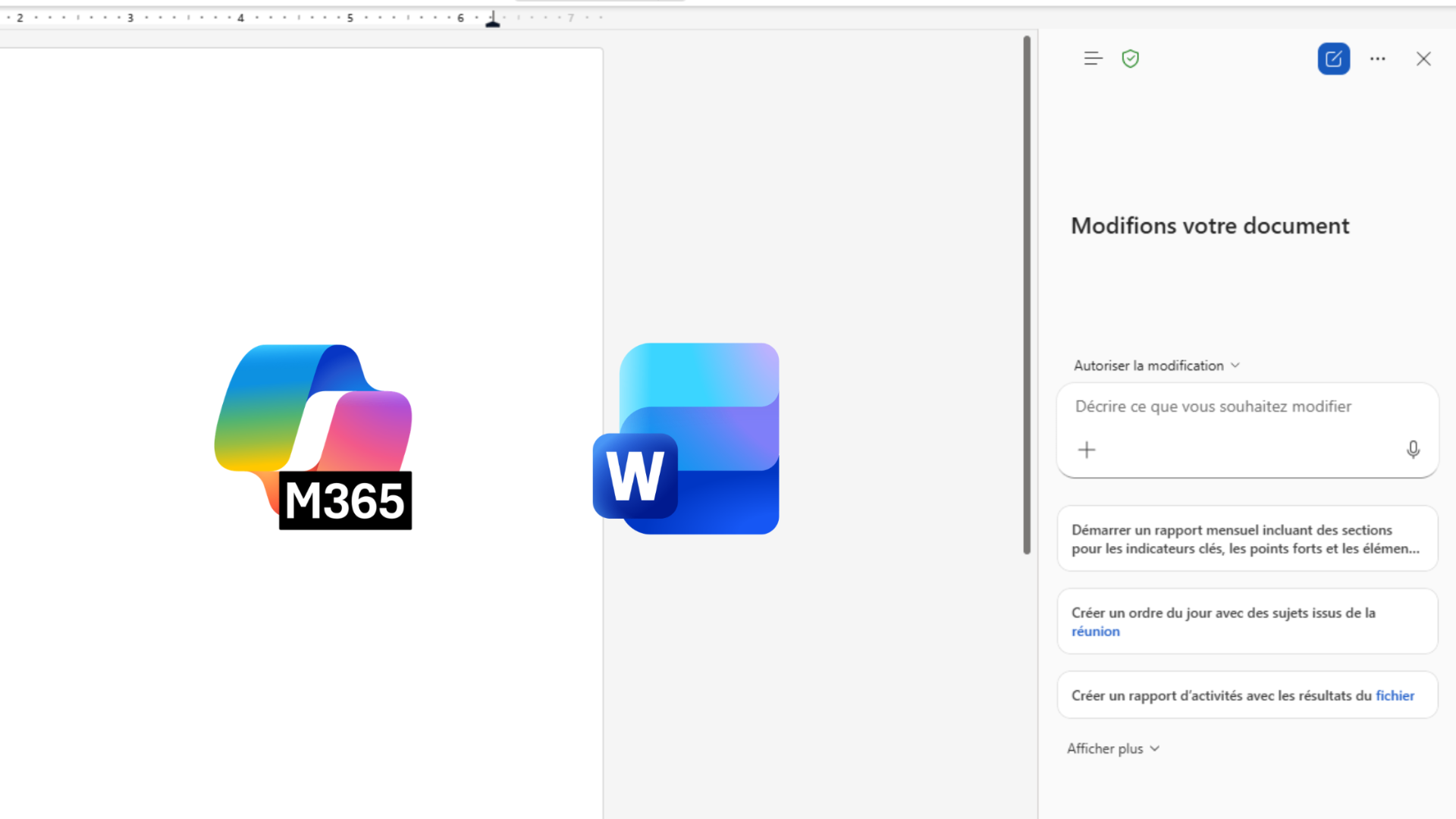
Vous tapez une demande dans la zone d'invite — « rédige une proposition commerciale de deux pages pour un client du secteur retail » — et Copilot génère un brouillon complet, structuré, prêt à être ajusté. Vous choisissez ensuite Conserver, Régénérer ou vous repartez d'une nouvelle invite si le résultat ne colle pas.
Reformulation et réécriture
Sélectionnez un paragraphe, cliquez sur l'icône Copilot dans la marge, et demandez « rends ce texte plus concis » ou « adopte un ton plus formel ». C'est l'usage le plus rapide à adopter au quotidien : un mail brouillon devient un mail pro en dix secondes, sans retaper une ligne.
Résumé de documents longs
Sur un rapport de trente pages, sélectionnez Outils > Modifier avec Copilot et tapez « résume ce document en cinq points clés ». Copilot lit l'ensemble et retourne une synthèse exploitable — un vrai gain quand on doit briefer un manager en cinq minutes avant une réunion.
Génération de plans et de structures
Pas d'idée pour démarrer un document ? Demandez un plan : « propose une structure en quatre parties pour un compte-rendu de projet ». Copilot construit une trame avec titres et sous-titres, que vous n'avez plus qu'à remplir — ou à faire remplir par Copilot lui-même, section par section.
Intégration de données depuis d'autres fichiers
Dans la zone d'invite, tapez `/` suivi du nom d'un fichier stocké sur OneDrive ou SharePoint. Copilot va chercher son contenu et l'utilise comme base pour rédiger votre document — pratique pour transformer des notes de réunion en compte-rendu structuré, ou un cahier des charges en proposition commerciale.
Pour les équipes qui jonglent entre plusieurs applications Office, la logique reste la même que pour l'article Copilot dans Excel : un prompt précis, un contexte délimité, une validation humaine avant diffusion.
Activation et prérequis : la licence dont vous avez besoin
C'est le point qui bloque le plus d'utilisateurs : Copilot dans Word n'est pas inclus automatiquement dans Microsoft 365.
- En entreprise : il faut la licence complémentaire Microsoft 365 Copilot, souscrite en plus de votre abonnement M365 existant. Sans elle, l'icône Copilot n'apparaît tout simplement pas.
- En individuel : la fonctionnalité est réservée aux abonnés Microsoft 365 Premium — un abonnement Personnel ou Famille classique ne donne pas accès à la rédaction assistée par IA.
- Bonne nouvelle récente : Microsoft a supprimé le seuil minimum de 300 licences autrefois exigé côté entreprise — une seule licence utilisateur suffit désormais.
- Où le trouver : l'icône Copilot apparaît dans la marge gauche du document, ou sous l'onglet Accueil sur Word pour le web.
- Applications concernées : Word pour Microsoft 365 (Windows et Mac), Word sur le web.
Si le bouton Copilot ne s'affiche pas
Deux causes possibles : votre organisation n'a pas activé la licence, ou les paramètres d'administration IT la bloquent volontairement (fréquent dans les environnements réglementés). Dans les deux cas, contactez votre administrateur — ce n'est pas un bug de votre côté.
Pour déployer Copilot correctement à l'échelle d'une équipe ou d'une entreprise, sans perdre des semaines en réglages IT et en résistance au changement, une formation dédiée à Copilot 365 reste le raccourci le plus fiable.
Exemples de prompts efficaces pour Word
Un prompt vague donne un texte vague. Voici des formulations qui fonctionnent, testées sur des documents professionnels réels :
- « Rédige une note de synthèse d'une page sur les risques du projet X, ton neutre et factuel. »
- « Résume ce document en cinq points clés, format liste à puces. »
- « Réécris ce paragraphe pour un public non technique, sans jargon. »
- « Propose un plan en quatre parties pour un rapport d'activité trimestriel. »
- « Rends ce texte 30 % plus court sans perdre les chiffres clés. »
- « Transforme cette liste en tableau avec trois colonnes : nom, date, statut. »
Règle d'or
Précisez toujours le format attendu (liste, tableau, note d'une page), le ton souhaité, et la longueur cible. Copilot fonctionne mieux avec une consigne fermée qu'avec une demande ouverte du type « améliore mon texte ».
Limites actuelles de Copilot dans Word
Soyons directs : Copilot n'est pas infaillible, et il vaut mieux le savoir avant de s'en servir en clientèle.
- Il ne modifie pas la mise en page. Copilot génère et transforme du texte, mais ne touche pas aux styles, à la mise en forme complexe ou à la structure visuelle du document.
- Aucun accès aux données hors contexte fourni. Copilot ne voit que le document ouvert et les fichiers que vous référencez explicitement avec `/` — pas le reste de votre OneDrive, pas d'autres documents non cités.
- Les faits et chiffres générés doivent être vérifiés. Comme tout modèle de langage, Copilot peut produire des informations approximatives ou inventées — jamais de citation source automatique fiable à 100 %.
- Fonctionnalités en rollout progressif. Les capacités agentiques (actions multi-étapes) et certaines intégrations ne sont pas disponibles partout en même temps selon votre canal de mise à jour.
En clair
Copilot accélère la rédaction et la reformulation, mais la relecture humaine reste obligatoire avant tout envoi à un client, un partenaire ou une direction.
Erreurs fréquentes à éviter
- Envoyer un texte généré sans le relire. Copilot rédige vite, pas toujours juste — relisez chaque brouillon avant diffusion.
- Demander une réécriture sans préciser le ton ni la longueur. Une consigne floue donne un résultat flou.
- Croire que Copilot connaît vos autres fichiers par défaut. Sans le `/nom-du-fichier`, il ne voit que le document ouvert.
- Ignorer le suivi des modifications. Chaque proposition Copilot passe par le suivi des modifications — vérifiez-le avant d'accepter en masse.
- Ne pas vérifier sa licence avant de s'énerver. Si l'icône n'apparaît pas, la cause la plus fréquente est une licence Copilot manquante, pas un bug.
- Utiliser Copilot pour un document contractuel sans validation juridique. L'IA génère un brouillon, pas un texte engageant — la relecture par un humain compétent reste indispensable.
Sources fiables
- Microsoft Support — Bienvenue dans Copilot dans Word
- Microsoft Support — Rédigez et ajoutez du contenu avec Copilot dans Word
- Microsoft Support — Modifier avec Copilot dans Word
- Microsoft Support — FAQ Copilot dans Word
- Microsoft Support — Comment rechercher et activer le bouton Copilot manquant
- Microsoft 365 Blog — Capacités agentiques de Copilot dans Word, Excel et PowerPoint désormais disponibles