Copilot dans Excel : guide complet pour l'utiliser efficacement
Copilot dans Excel, à quoi ça sert
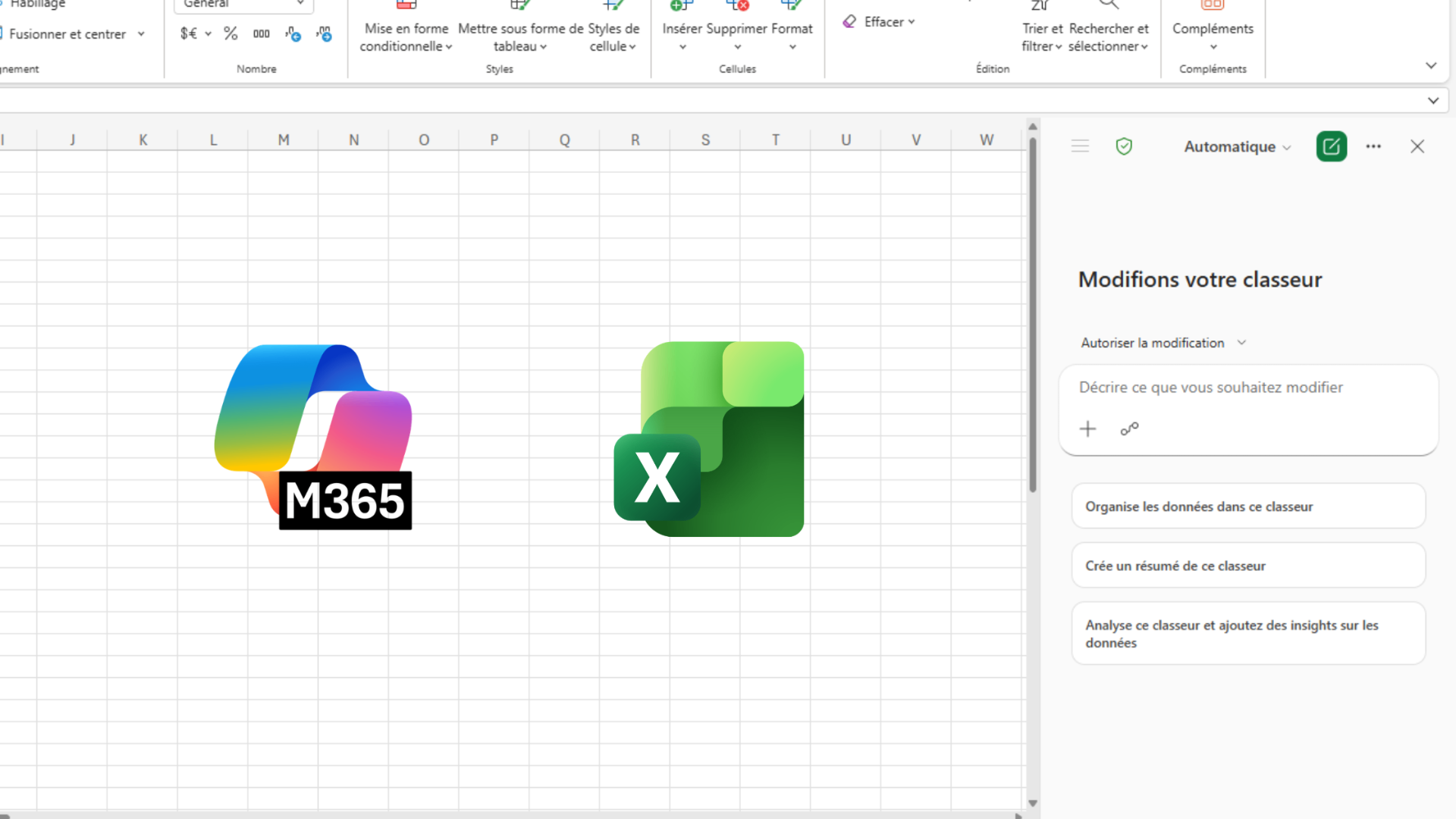
Copilot dans Excel n'est pas un chatbot posé à côté de votre feuille de calcul. C'est un assistant qui agit directement dans votre classeur : il crée des colonnes, applique des formules, construit des graphiques, et le tout reste modifiable comme si vous l'aviez fait vous-même.
Concrètement, il sert à quatre choses :
- Modifier des feuilles — ajouter, renommer, supprimer des feuilles, insérer des valeurs, appliquer une mise en forme conditionnelle.
- Générer des formules et des données — à partir d'une phrase, il produit la formule adaptée et l'applique sur plusieurs onglets.
- Créer des visuels — graphiques, tableaux croisés dynamiques, tableaux de bord, avec des liens éditables vers les données source.
- Identifier des insights — tendances, valeurs aberrantes, résumés, sans que vous ayez à chercher où regarder.
Les nouveautés 2026 : mode plan et fonction =COPILOT()
Depuis les mises à jour de 2026, Microsoft a ajouté un mode plan : Copilot vous montre d'abord sa stratégie avant de toucher au fichier, ce qui évite les mauvaises surprises sur les classeurs volumineux. Il existe aussi une fonction native, `=COPILOT()`, qui permet d'appeler l'IA directement dans une cellule — utile pour résumer du texte, classifier des avis clients ou chercher une info sur le web sans quitter la grille.
Bref : Copilot dans Excel, c'est l'outil qui traduit une intention en actions concrètes sur vos données, sans que vous ayez à maîtriser la syntaxe des formules.
Cas d'usage concrets : ce que Copilot fait vraiment bien
Écrire des formules complexes sans les connaître par cœur
Vous voulez une RECHERCHEX imbriquée avec plusieurs critères, ou une formule de calcul conditionnel sur trois feuilles ? Décrivez le résultat attendu, Copilot génère la formule et l'explique ligne par ligne. Il peut aussi corriger une formule cassée en place, ce qui évite le classique copier-coller depuis un forum.
Analyser un jeu de données en quelques secondes
Posez une question du type « quelles régions ont vu leur marge baisser sur les trois derniers trimestres » : Copilot croise les colonnes, applique les filtres nécessaires et retourne un résumé chiffré. Il traite aussi bien une seule feuille qu'un classeur entier avec plusieurs onglets liés.
Générer des tableaux croisés dynamiques à la demande
Plus besoin de glisser-déposer les champs manuellement. Vous demandez « un TCD des ventes par commercial et par mois », et Copilot construit l'objet, avec les bons agrégats et une mise en forme lisible d'emblée.
Faire ressortir des insights automatiquement
Copilot repère seul les tendances, les corrélations et les valeurs qui sortent du lot, sans qu'on lui demande explicitement de chercher un problème. C'est particulièrement utile pour un premier passage sur un fichier qu'on ne connaît pas.
Détecter des anomalies avant qu'elles ne coûtent cher
Un doublon de facture, une saisie à zéro qui fausse une moyenne, une ligne avec un montant dix fois trop élevé : Copilot les signale en quelques secondes plutôt qu'après une heure de tri manuel. C'est un vrai gain de temps pour le contrôle de gestion et l'audit interne.
Pour aller plus loin dans l'automatisation de ces tâches répétitives (reporting mensuel, contrôle qualité de données), il est possible de construire des agents dédiés avec Copilot Studio — une brique complémentaire pensée pour les process reproductibles à grande échelle.
Activation et prérequis : la licence dont vous avez besoin
C'est le point qui bloque le plus d'utilisateurs : Copilot dans Excel n'est pas inclus automatiquement dans Microsoft 365.
- En entreprise : il faut la licence complémentaire Microsoft 365 Copilot, souscrite en plus de votre abonnement M365 existant. Sans elle, l'icône Copilot n'apparaît simplement pas dans l'application.
- En individuel : la fonctionnalité est réservée aux abonnés Microsoft 365 Premium — les formules complexes générées par IA ne sont pas disponibles avec un abonnement Personnel ou Famille classique.
- Applications concernées : Excel pour Microsoft 365 (Windows et Mac), Excel sur le web, Excel pour iPad.
- La fonction `=COPILOT()` est encore en phase de déploiement progressif, via le programme Frontier et le canal Microsoft 365 Insider — elle n'est pas encore généralisée à tous les tenants.
L'icône Copilot n'apparaît pas ? Deux causes possibles
Si l'icône Copilot ne s'affiche pas dans le coin inférieur droit de votre fenêtre Excel, deux causes possibles : votre organisation n'a pas activé la licence, ou les paramètres d'administration IT la bloquent volontairement (cas fréquent en environnement réglementé). Dans les deux cas, contactez votre administrateur — ce n'est pas un bug de votre côté.
Pour déployer Copilot correctement à l'échelle d'une équipe ou d'une entreprise, sans perdre des semaines en réglages IT et en résistance au changement, une formation Copilot 365 structurée reste le raccourci le plus fiable.
Exemples de prompts efficaces pour Excel
Un prompt vague donne un résultat vague. Voici des formulations qui fonctionnent, testées sur des classeurs de gestion réels :
- « Identifie les trois produits dont les ventes ont chuté de plus de 15 % entre janvier et juin, et crée un graphique. »
- « Crée un tableau croisé dynamique du chiffre d'affaires par région et par mois, trié par ordre décroissant. »
- « Trouve les lignes où le montant facturé dépasse 20 000 € et signale les doublons potentiels. »
- « Explique-moi la formule en C5 et propose une version plus simple si possible. »
- « Résume les commentaires clients de la colonne D en trois catégories : positif, négatif, neutre. »
- « Calcule la marge moyenne par commercial sur les colonnes B à F et indique les deux valeurs aberrantes. »
- Règle d'or : précisez toujours la colonne ou la plage concernée, et le résultat attendu (tableau, graphique, résumé texte). Copilot fonctionne mieux avec un contexte délimité qu'avec une question ouverte sur tout le classeur.
Limites actuelles de Copilot dans Excel
Soyons directs : Copilot n'est pas infaillible, et Microsoft le dit lui-même.
- Les calculs numériques précis restent risqués. Pour toute tâche demandant une exactitude garantie, Microsoft recommande d'utiliser les formules natives (SOMME, MOYENNE, SI) plutôt que la fonction `=COPILOT()`, qui peut se tromper.
- Aucun accès aux données hors contexte fourni. La fonction COPILOT ne voit que ce que vous lui référencez explicitement — pas le reste du classeur, pas d'autres fichiers, pas les données internes de l'entreprise sauf connexion prévue.
- Une limite de calcul stricte : 100 appels de la fonction COPILOT maximum toutes les 10 minutes. Au-delà, erreur `#CONNECTER`.
- Blocage sur les classeurs sensibles. Impossible de faire calculer COPILOT sur un fichier étiqueté « Confidentiel » ou « Hautement confidentiel ».
- Zéro fiabilité juridique ou réglementaire. Microsoft déconseille explicitement d'utiliser les sorties IA pour des rapports financiers officiels ou des documents à enjeux légaux.
- Fonctionnalités encore en rollout partiel : Python intégré, mode plan avancé, recherche web avec citations — tout n'est pas disponible partout en même temps selon votre canal de mise à jour.
- En clair : Copilot accélère l'exploration et la génération, mais la vérification humaine reste obligatoire sur tout ce qui touche à des chiffres engageants.
Erreurs fréquentes à éviter
1. Valider une formule générée sans la relire
Copilot explique ce qu'il fait — lisez l'explication avant de cliquer sur « appliquer ».
2. Utiliser =COPILOT() pour un calcul financier exact
Cette fonction est faite pour du texte, de la classification, du résumé — pas pour remplacer SOMME.SI.ENS.
3. Poser une question trop large sur tout le classeur
Plus la demande est précise (colonnes, plage, résultat attendu), plus la réponse est juste.
4. Oublier la limite des 100 appels / 10 min
Sur un gros fichier avec beaucoup de cellules COPILOT, vous tombez vite en erreur `#CONNECTER`.
5. Travailler sur un fichier confidentiel en espérant que ça marche
Ça ne fonctionnera pas — c'est bloqué par design.
6. Ne pas vérifier sa licence avant de s'énerver
Si l'icône n'apparaît pas, 90 % des cas viennent d'une licence Copilot manquante, pas d'un bug.
7. Laisser Copilot en mode édition sur un classeur partagé sans prévenir l'équipe
Les modifications sont directes et visibles par tous — mieux vaut passer en mode conversation pour explorer sans rien casser.
Sources fiables
- Microsoft Support — Démarrage avec Copilot dans Excel
- Microsoft Support — Fonction COPILOT
- Microsoft Support — Obtenir des insights sur les données avec Copilot dans Excel
- Microsoft Support — Visualiser vos données avec Copilot dans Excel
- Microsoft Support — FAQ Copilot dans Excel
- Microsoft Tech Community — Nouveautés Excel, avril 2026