Copilot dans Outlook : tout ce qu'il faut savoir pour l'utiliser efficacement
Ce que Copilot fait concrètement dans Outlook
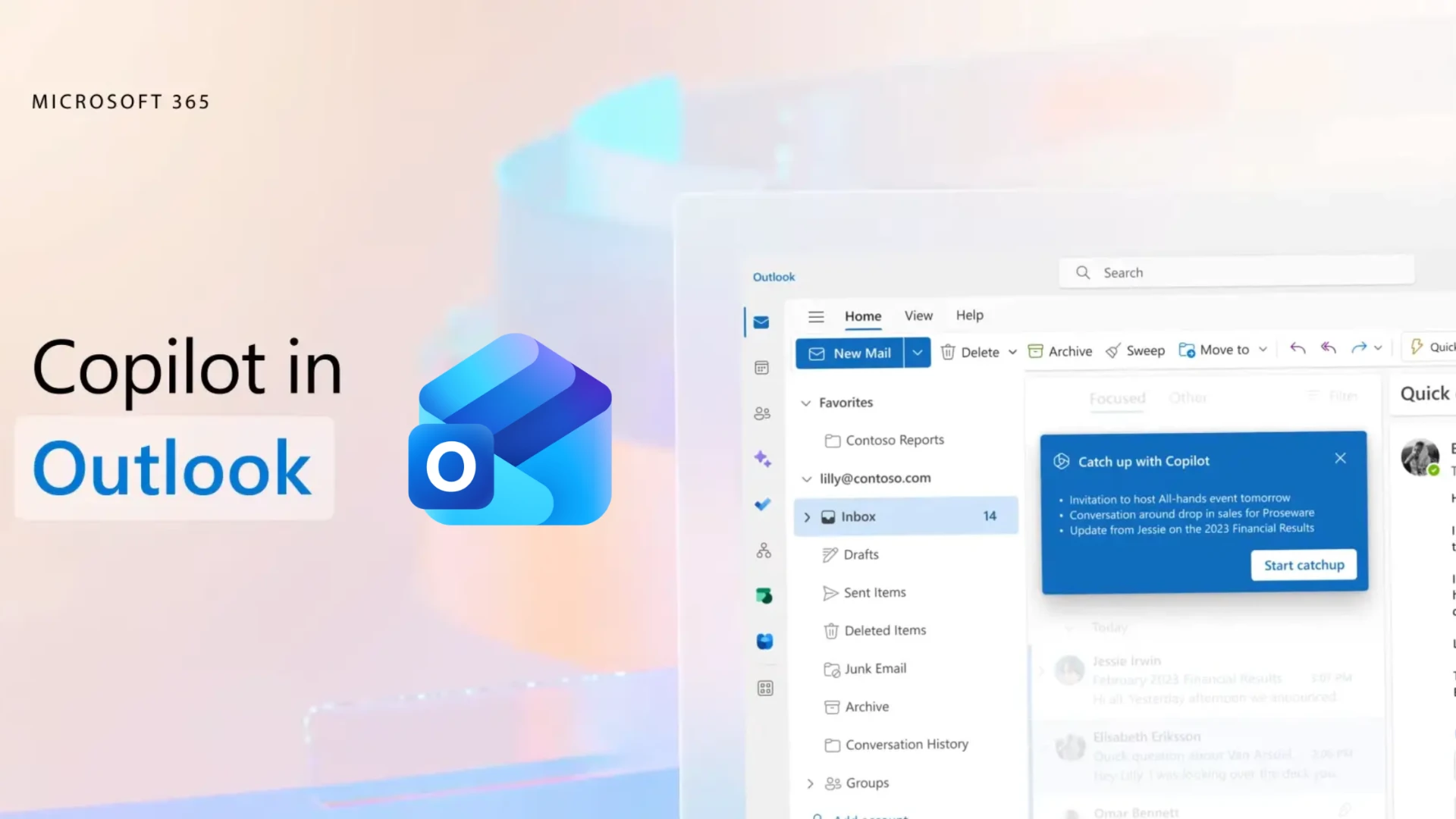
Microsoft Copilot dans Outlook n'est pas un gadget. C'est un assistant IA intégré directement dans votre boîte mail, qui agit sur vos données réelles — vos e-mails, votre calendrier, votre organisation.
Voici ce qu'il fait au quotidien :
- Résumer des fils de mails : un fil de 30 messages en 48 heures ? Copilot en extrait les points clés, les questions sans réponse et les actions attendues — en un clic, via le bouton « Résumer » en haut du fil.
- Rédiger et répondre directement : vous tapez une instruction en langage naturel (« Rédige un refus poli pour ce prestataire »), Copilot génère un brouillon complet. Vous ajustez le ton, la longueur, et c'est parti.
- Chercher de l'information dans sa boîte : via le panneau Copilot Chat, vous posez une question comme « Qu'est-ce qu'on a décidé avec Dupont en mars ? » et Copilot fouille vos e-mails pour vous répondre.
- Panneau Copilot Chat : une fenêtre latérale pour discuter librement avec Copilot tout en restant dans Outlook — idéal pour préparer une réunion ou synthétiser un dossier sans quitter l'application.
80 % des besoins d'une équipe
Ces quatre usages couvrent déjà l'essentiel des besoins d'une équipe en PME. Mais ce n'est que le début : la même logique s'applique aux autres applications, comme détaillé dans le guide Copilot dans Word.
Les fonctionnalités avancées (souvent méconnues)
C'est là que la plupart des équipes laissent de l'argent sur la table. Elles paient la licence, utilisent le résumé de mails, et passent à côté du reste.
- Classer les mails par priorité : Copilot analyse chaque e-mail entrant et lui attribue un niveau de priorité (haute, normale, faible) avec une explication. Vous pouvez personnaliser les règles — définir ce qui est prioritaire *pour vous*, par expéditeur, par sujet ou par projet.
- Instructions personnalisées sur le style de réponse : vous configurez une fois votre ton préféré (direct, formel, concis), et Copilot l'applique à tous vos brouillons. Fini les mails génériques qui ne ressemblent pas à votre façon d'écrire.
- Instructions de calendrier : Copilot peut suggérer des créneaux de réunion, préparer un résumé avant chaque rendez-vous et recommander des jours de présence au bureau en mode hybride.
- Automatisation de règles : via le chat Copilot, vous créez des règles Outlook en langage naturel (« Archive automatiquement les newsletters dans ce dossier »). Plus besoin de chercher le menu des règles.
Attention : ces fonctions sont payantes
Ces fonctionnalités avancées ne sont disponibles qu'avec la licence payante. On y revient juste après.
Quelle licence faut-il pour utiliser Copilot dans Outlook ?
C'est le point qui crée le plus de confusion — et le plus de mauvaises surprises. Voici la réalité, sans détour.
Ce qui est inclus dans Microsoft 365 de base
Avec un abonnement Microsoft 365 Business Standard ou Premium *sans* licence Copilot additionnelle, vous avez accès à quelques fonctions légères :
- Résumé simple d'un e-mail (bouton « Résumer »)
- Coaching par Copilot (analyse du ton et de la clarté d'un brouillon)
- Rédaction basique avec Copilot (brouillon depuis une invite)
- Copilot Chat (accès via copilot.microsoft.com ou l'app Microsoft Copilot, mais non intégré dans Outlook nativement — les brouillons générés sont à copier-coller manuellement)
Ce qui nécessite la licence Copilot payante
La licence Copilot for Microsoft 365 (anciennement Microsoft 365 Copilot Business) est un module complémentaire payant, à ajouter par utilisateur sur un abonnement Microsoft 365 éligible (Business Standard, Business Premium, E3, E5). Pour comparer les cas de figure, voir l'article Microsoft 365 Copilot est-il gratuit ?
- Le panneau Copilot Chat complet (accès aux données de l'organisation)
- La hiérarchisation personnalisée de la boîte de réception
- Les instructions personnalisées (ton, longueur, style)
- Les instructions de calendrier et la planification de réunions
- La création de règles Outlook par langage naturel
- L'accès aux données d'entreprise (documents, Teams, SharePoint) dans les réponses
Récapitulatif : M365 de base vs licence Copilot
Nuance importante : avec M365 de base, Copilot Chat existe — via copilot.microsoft.com ou l'app Microsoft Copilot — mais il fonctionne *en dehors* d'Outlook. Vous rédigez votre mail dans le chat, puis vous copiez-collez le résultat dans votre message. Avec la licence payante, tout est intégré directement dans Outlook : le brouillon apparaît dans le composeur, le résumé dans le fil, sans jamais quitter l'application.
- Résumé d'un e-mail — M365 de base : oui · Licence Copilot : oui
- Rédaction de brouillon — M365 de base : oui, via Copilot Chat (à copier-coller dans Outlook) · Licence Copilot : natif, brouillon injecté dans le composeur
- Coaching (ton, clarté) — M365 de base : oui · Licence Copilot : oui
- Copilot Chat (panneau latéral) — M365 de base : limité, hors Outlook · Licence Copilot : panneau intégré dans Outlook
- Priorités personnalisées — M365 de base : non · Licence Copilot : oui
- Instructions de style — M365 de base : non · Licence Copilot : oui
- Instructions de calendrier — M365 de base : non · Licence Copilot : oui
- Création de règles automatiques — M365 de base : non · Licence Copilot : oui
- Accès aux données d'organisation — M365 de base : non · Licence Copilot : oui
Les erreurs fréquentes
On voit les mêmes erreurs se répéter dans presque toutes les PME qui déploient Copilot dans Outlook. En voici quatre à éviter absolument.
1. Croire que tout Copilot est inclus dans M365 de base
C'est l'erreur numéro un. Les fonctions légères sont là, mais les fonctionnalités qui transforment vraiment la productivité — priorités, instructions personnalisées, Copilot Chat — nécessitent la licence payante. Vérifiez ce que vous avez avant de promettre des résultats à vos équipes.
2. Ne pas configurer les instructions personnalisées
Sans instructions personnalisées, Copilot répond de manière générique. Il ne connaît pas votre ton, vos formules habituelles, votre niveau de formalisme. Résultat : des brouillons qui ne vous ressemblent pas et que vous réécrivez entièrement. Prenez 10 minutes pour configurer vos préférences de style — c'est un investissement qui se rentabilise dès le premier jour.
3. Ignorer la fonction priorités
La boîte de réception reste chaotique parce que personne n'a activé ni paramétré la hiérarchisation. Copilot peut trier vos mails entrants par importance, mais il faut lui dire ce qui compte pour vous. Sans cette configuration, la fonctionnalité tourne à vide.
4. Ne pas vérifier les résumés
Copilot peut halluciner — même sur des fils de mails simples. Il peut omettre un point clé, mal interpréter une décision ou confondre deux interlocuteurs. Relisez toujours les résumés avant de les utiliser comme base d'action. C'est une règle non négociable.
Pour éviter ces écueils à l'échelle d'une équipe, une formation Copilot 365 reste le moyen le plus rapide d'installer les bons réflexes.
Sources fiables
- Microsoft Support — Questions fréquentes sur Copilot dans Outlook
- Microsoft Support — Activer le bouton Copilot manquant dans Microsoft 365
- Microsoft Support — Hiérarchiser ma boîte de réception avec Copilot
- Microsoft Support — Créer des règles Outlook avec Microsoft 365 Copilot
- Microsoft Support — Rédiger un e-mail avec Copilot dans Outlook
- Microsoft Learn — Description du service Microsoft 365 Copilot

David Leguen
Mon avis d'expert — ce qu'on observe sur le terrain
Dans la majorité des PME que nous accompagnons, Copilot est déployé sans phase de configuration. Les collaborateurs l'utilisent pendant deux semaines, trouvent les résultats « moyens », et abandonnent.
La vraie raison ? Ni les instructions personnalisées ni les priorités n'ont été configurées. Copilot sans paramétrage, c'est comme embaucher un assistant et ne jamais lui expliquer comment vous travaillez.
Le potentiel est là — mais il ne se réalise pas tout seul. C'est exactement ce qu'on installe pendant un accompagnement Copilot : le paramétrage, les usages métier, et le suivi dans la durée.
Comment activer Copilot dans Outlook
L'activation est simple — à condition d'avoir la bonne licence. Voici les étapes concrètes.
Sur Outlook Web (outlook.office.com)
Sur le nouvel Outlook pour Windows
Si le bouton Copilot est absent
C'est le cas le plus fréquent en PME. Vérifiez dans cet ordre :